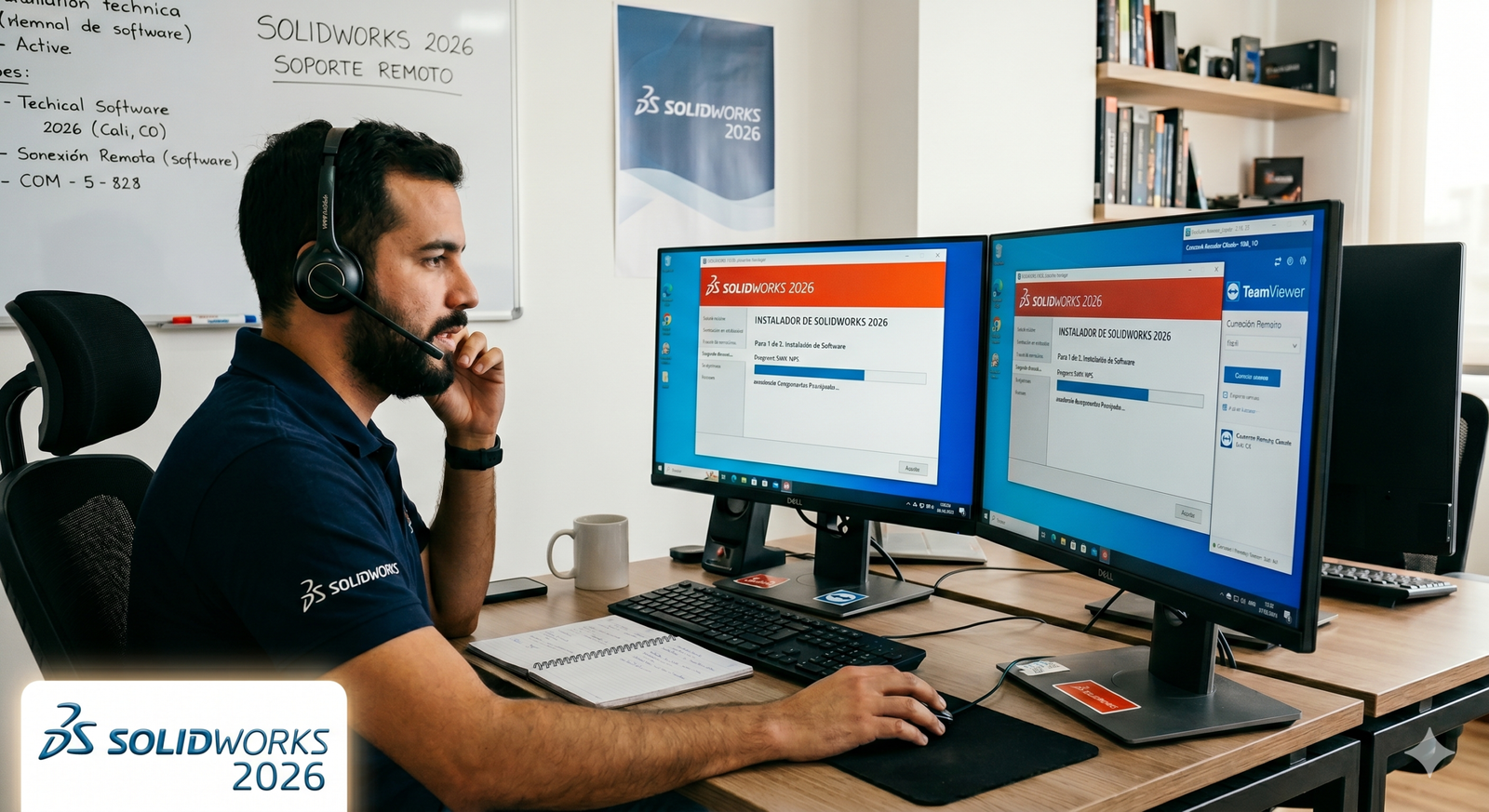
¿Problemas instalando SOLIDWORKS 2026?
Optimice su ingeniería con una implementación profesional y sin desplazamientos.
La versión SOLIDWORKS 2026 redefine la eficiencia no solo en el diseño, sino también en su implementación. Entendemos que su tiempo es valioso y que detener la producción para una instalación no es una opción. Por ello, ofrecemos un servicio de instalación de forma remota diseñado para garantizar que su software esté configurado correctamente y listo para usar, sin necesidad de una visita física.
¿Cómo funciona la instalación remota?
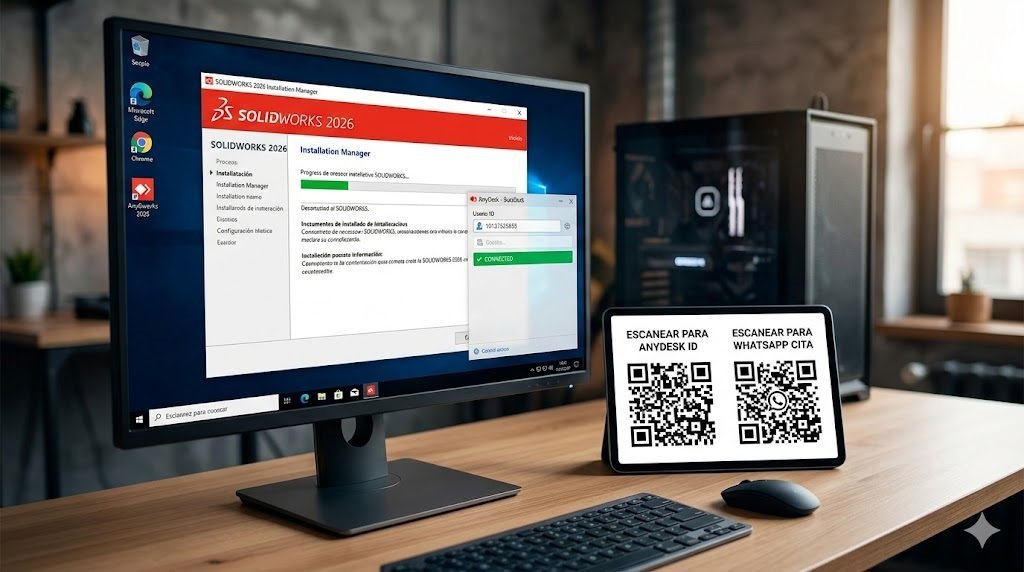
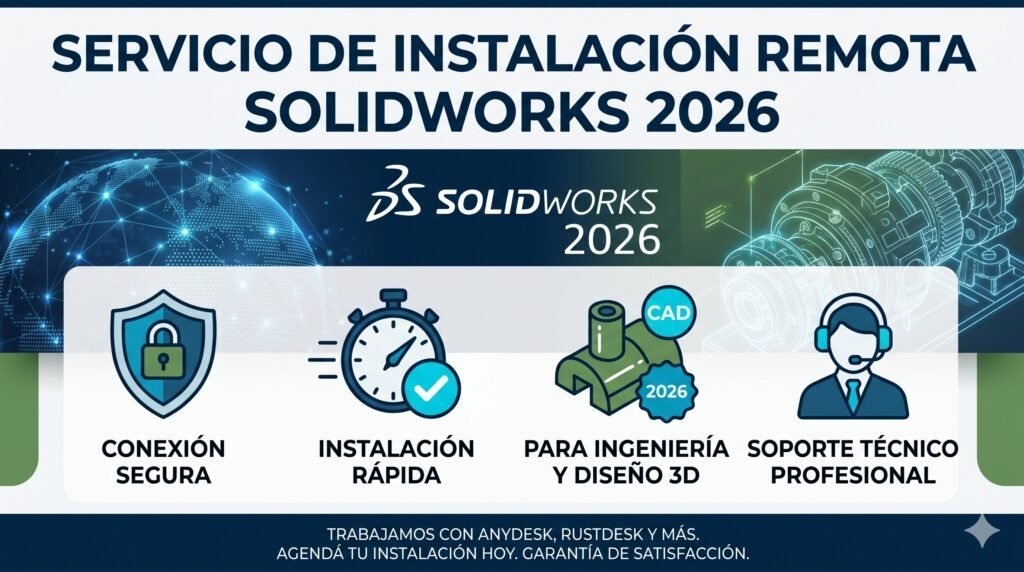
- Conexión Segura: Un técnico certificado se conecta a su estación de trabajo a través de una plataforma de escritorio remoto segura y cifrada ( AnyDesk o Rustdesk).
- Configuración Personalizada: Realizamos una auditoría rápida del sistema para asegurar la compatibilidad y procedemos con la instalación limpia de SOLIDWORKS 2026, incluyendo la configuración de licencias (individuales o en red) y las cajas de herramientas (Toolbox) personalizadas.
- Verificación del Sistema: Una vez completada la instalación, el técnico realiza pruebas de rendimiento para asegurar que el software interactúa correctamente con el hardware y los controladores gráficos de su equipo.
- Cero Interrupciones: Usted puede programar la instalación en el horario que menos afecte su flujo de trabajo, manteniendo el control total de su equipo durante el proceso.
Beneficios Clave:
- Ahorro de Tiempo y Costos: Elimina los gastos de desplazamiento y reduce el tiempo de inactividad.
- Garantía de Expertos: Instalación realizada por profesionales que conocen las mejores prácticas de configuración de SOLIDWORKS.
- Soporte Inmediato: Solución de problemas de instalación en tiempo real.
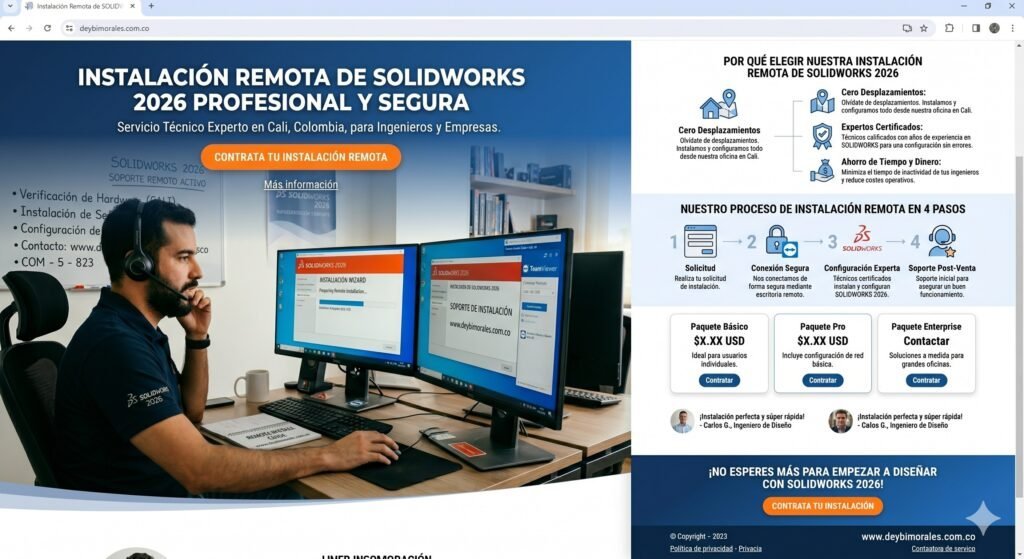
Para obtener más información sobre nuestros servicios de instalación remota, soporte técnico especializado y consultoría en ingeniería con SOLIDWORKS 2026, visite nuestro sitio web oficial:
www.deybimorales.com.co
Encuentre soluciones integrales y adquiera su licencia de SOLIDWORKS con el respaldo de expertos en Colombia.
SOLIDWORKS 2026 sigue siendo el estándar de oro en la industria del diseño asistido por computadora (CAD) 3D, optimizado para flujos de trabajo basados en la nube a través de la plataforma 3DEXPERIENCE. Esta versión destaca por mejoras drásticas en el rendimiento de grandes ensamblajes, herramientas de automatización con inteligencia artificial para operaciones repetitivas, y una integración nativa de simulación y gestión de datos (PDM) mucho más fluida.
1. Requisitos Básicos de Instalación (Hardware y Software)
Para que el software corra de forma estable (especialmente en entornos corporativos o de ingeniería), el equipo destino debe cumplir como mínimo con estas especificaciones:
- Sistema Operativo: Windows 11 de 64 bits (Nota: Windows 10 Pro sigue siendo compatible, pero se recomienda Windows 11 para optimizar el uso de los procesadores de última generación).
- Procesador (CPU): Intel Core i5/i7/i9 o AMD Ryzen de arquitectura x86_64, con una velocidad de reloj de 3.3 GHz o superior. El rendimiento mononúcleo sigue siendo el factor clave para modelado.
- Memoria RAM: 16 GB como mínimo absoluto (Para ensamblajes medianos o simulación básica se recomiendan 32 GB).
- Tarjeta Gráfica (GPU): Tarjeta dedicada profesional con controladores certificados (línea NVIDIA RTX / Quadro o AMD Radeon Pro). Evita a toda costa los gráficos integrados de Intel o tarjetas de gama de entrada “gaming” (GeForce), ya que suelen generar artefactos visuales en instalaciones remotas.
- Almacenamiento: Unidad de Estado Sólido (SSD) con al menos 50 GB de espacio libre (el instalador base requiere alrededor de 15-20 GB, pero el sistema necesita espacio de intercambio).
- Software complementario: Microsoft Office 2021 o superior (esencial para la generación de tablas de diseño y reportes de simulación).
2. Enfoque para Instalación Remota
Dado que vas a realizar la instalación de forma remota (usando herramientas como AnyDesk, TeamViewer, RDP o mediante el despliegue de una Imagen Administrativa), debes tener en cuenta ciertos “cuellos de botella” y configuraciones críticas:
A. Preparación del Entorno Remoto
- Privilegios de Administrador: Asegúrate de que el usuario local en la máquina remota te otorgue control total de administrador. El Gestor de Instalación de SOLIDWORKS necesita escribir en el registro y registrar librerías
.dllcríticas. - Desactivación Temporal del Antivirus: Los antivirus locales en la máquina remota suelen bloquear los componentes de Microsoft Visual Studio Tools for Applications (VSTA) y .NET Framework que SOLIDWORKS inyecta durante la instalación. Paúsalo antes de empezar.
- Conexión de Red Estable: Si vas a descargar los archivos directamente en la máquina remota, el instalador completo pesa cerca de 16 GB a 20 GB. Si la conexión es lenta, considera descargar el set de instalación completo en tu máquina previamente y transferirlo comprimido, o usar el gestor para descargar “solo los archivos de instalación” antes de ejecutar la acción final.
B. Estrategia de Instalación según el escenario
- Opción 1: Imagen Administrativa (Ideal para múltiples PCs). Si tienes que instalarlo en varias máquinas de la misma red remota, no lo hagas uno por uno. Abre el Gestor de Instalación de SOLIDWORKS en un servidor o máquina principal y selecciona “Crear una imagen administrativa”. Esto te creará un directorio compartido desde el cual podrás lanzar instalaciones silenciosas en las demás máquinas clientes usando comandos mediante CMD o PowerShell sin interactuar con la interfaz gráfica de cada PC.
- Opción 2: Instalación Individual Remota. Si entras directamente por escritorio remoto (RDP), ten cuidado: a veces el protocolo de Escritorio Remoto de Windows deshabilita la tarjeta gráfica dedicada del equipo remoto durante la sesión y usa un driver genérico. Si intentas abrir SOLIDWORKS al finalizar para probarlo, podría darte un error de OpenGL o cerrarse. No te asustes, es por el RDP; el usuario local lo verá correctamente cuando inicie sesión físicamente frente a su monitor.
La instalación remota se ha convertido en la estrategia preferida por técnicos y departamentos de TI debido a la enorme cantidad de recursos que optimiza. Cuando te dedicas al soporte técnico, trabajar bajo esta modalidad ofrece ventajas clave tanto para ti como para el cliente:
1. Beneficios para el Técnico (Eficiencia y Alcance)
- Sin barreras geográficas (Alcance Global): Puedes brindar soporte y soluciones a clientes en cualquier parte del mundo sin salir de tu oficina. Tu mercado ya no se limita a tu ciudad o país.
- Optimización de tiempos y costos de traslado: Se eliminan por completo los tiempos muertos en el tráfico, los gastos de combustible, pasajes o viáticos. Todo ese tiempo ahorrado se traduce en más horas disponibles para atender a otros clientes.
- Multitarea simultánea: Mientras se descarga o se instala un software pesado (como un entorno CAD) en la máquina de un cliente, puedes estar diagnosticando otra PC o adelantando tareas en tu propio equipo.
- Acceso inmediato a tus propias herramientas: Al trabajar desde tu entorno, tienes a la mano tus propios scripts, guías de activación, parches, instaladores en la nube y notas técnicas sin temor a haber olvidado un USB o disco duro.
2. Beneficios para el Cliente (Comodidad y Continuidad)
- Comodidad absoluta: El cliente no tiene que desconectar su torre, llevarla a un taller físico, ni recibir a un extraño en su casa u oficina.
- Disponibilidad de horarios flexibles: Las instalaciones se pueden programar en horarios que no interrumpan la jornada laboral del cliente (por ejemplo, al final del día o durante las horas de almuerzo).
- Atención y respuesta rápida: Ante una urgencia o la necesidad de una herramienta para un proyecto inmediato, la conexión remota permite empezar a trabajar en cuestión de minutos, reduciendo el tiempo de inactividad del cliente.
- Supervisión del proceso: Si el cliente lo desea, puede ver en tiempo real en su pantalla todo lo que estás haciendo, lo que genera transparencia, confianza y seguridad en el servicio que prestas.
3. Beneficios Técnicos y Operativos
- Instalaciones masivas y silenciosas: Mediante herramientas de despliegue (como el uso de Imágenes Administrativas en SOLIDWORKS), puedes lanzar la instalación en 10 o 20 computadoras conectadas a una red local al mismo tiempo, automatizando el proceso mediante comandos sin tener que ir pantalla por pantalla.
- Entorno controlado para pruebas: Si al finalizar la instalación algo falla, puedes ejecutar herramientas de diagnóstico del sistema, revisar el visor de eventos de Windows o reinstalar librerías complementarias (
.NET Framework,Visual C++) al instante y con permisos de administrador heredados en la sesión remota.
🚀 Servicio de Instalación Remota Profesional: SOLIDWORKS 2026
¿Necesitas la máxima potencia de diseño en tu equipo pero no quieres complicarte con procesos de instalación, errores de compatibilidad o configuraciones lentas? Yo lo hago por ti, sin importar dónde te encuentres.
Disfruta de todas las novedades de SOLIDWORKS 2026 (mejor rendimiento en grandes ensamblajes, automatización con IA y herramientas en la nube) con la tranquilidad de una instalación garantizada, optimizada y 100% segura.
🛠️ ¿Qué incluye el servicio?
- Diagnóstico previo de Hardware: Evalúo tu computadora antes de empezar para asegurarme de que cumple con los requisitos óptimos (procesador, RAM y tarjeta de video certificada).
- Instalación Limpia y Completa: Configuración del Gestor de Instalación con todos los complementos que necesites (Simulation, PDM, Electrical, etc.).
- Optimización del Sistema: Configuro las librerías críticas (
.NET Framework,Visual C++) y ajusto los parámetros para que el software aproveche al máximo tu tarjeta gráfica dedicada. - Activación y Verificación: Entrega del software totalmente operativo y listo para trabajar.
- Soporte Posventa: Garantía de soporte ante cualquier eventualidad con la instalación inicial.
💎 ¿Por qué elegir la Instalación Remota?
- ⚡ Inmediatez y Comodidad: No dejes tu computadora en ningún taller. Realizo todo el proceso mediante plataformas seguras como AnyDesk o RustDesk mientras tú descansas o avanzas en otras tareas.
- ⏰ Horarios Flexibles: Coordinamos la instalación en el momento que mejor te convenga para no interrumpir tu jornada de trabajo o estudio.
- 🌍 Soporte Internacional: Servicio disponible para cualquier país, con atención personalizada y en tu idioma.
- 🔒 Proceso Transparente: Puedes ver todo el procedimiento en tiempo real desde tu pantalla.
📋 Requisitos para iniciar:
- Una conexión a internet estable.
- Contar con el programa de acceso remoto instalado (yo te facilito el enlace si no lo tienes).
- Espacio disponible en tu disco duro (mínimo 50 GB recomendados en SSD).
📩 ¡Optimiza tu flujo de trabajo hoy mismo!
Deja la parte técnica en manos de un profesional y concéntrate solo en diseñar.
Escríbeme un mensaje privado o al WhatsApp para agendar tu instalación y consultar tarifas. (Pregunta también por descuentos especiales para instalaciones masivas en oficinas o laboratorios).