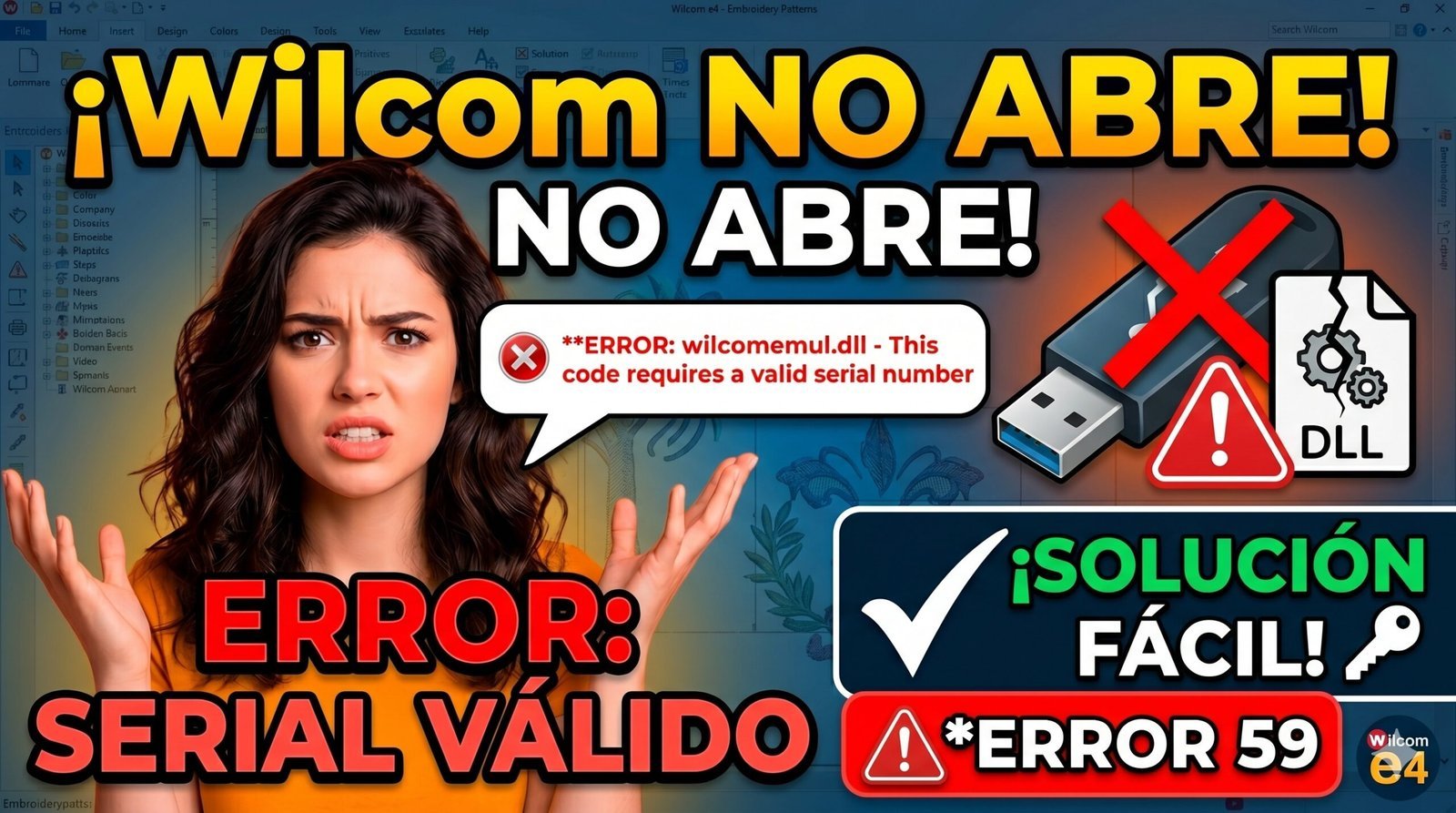
“Estás en medio de un pedido urgente de bordados, abres tu software y de repente aparece el temido mensaje: ‘wilcomemul.dll: this code requires valid serial number to run’ o el Error 59. No te preocupes, no has perdido tus diseños y no tienes que reinstalar todo. En esta guía te explicamos paso a paso por qué ocurre y cómo solucionarlo en 5 minutos.”
DESCARGAR ARCHIVO DE SOLUCION
La Raíz del Problema: ¿Cómo funciona la seguridad de Wilcom?
Para entender el fallo, primero hay que comprender cómo protege Wilcom su software. Las versiones profesionales de este programa utilizan un sistema de protección basado en hardware conocido como dongle o llave HASP/Sentinel (un dispositivo USB físico que contiene la licencia encriptada).
Cuando instalas una versión que utiliza un emulador virtual, el archivo wilcomemul.dll actúa como un puente o un “traductor” óptico. Su única función es engañar al programa, haciéndole creer que hay una llave USB física conectada al computador, enviando constantemente un código de validación o número de serie virtual.
Cuando el entorno de Windows altera este puente de comunicación, se desencadenan los dos errores principales:
1. El Conflicto de la DLL: “This code requires valid serial number to run”
Este mensaje específico no significa que el programa se haya desinstalado, sino que la comunicación entre Wilcom y su emulador se ha corrompido. Ocurre principalmente por tres factores:
- Bloqueo Heurístico del Antivirus: Los emuladores de software utilizan técnicas de inyección de código y modificación de registros para saltarse las protecciones. Los antivirus modernos (como Windows Defender) analizan el comportamiento de los archivos; al notar que
wilcomemul.dllintenta modificar la memoria del sistema, lo catalogan de inmediato como un “falso positivo” (amenaza potencial). El antivirus bloquea, modifica o pone el archivo en cuarentena, rompiendo el número de serie virtual. - Limpieza o Corrupción del Registro de Windows: El número de serie que el programa busca no está guardado dentro de la DLL, sino en el Editor de Registro de Windows (en cadenas de datos binarios). Si utilizas optimizadores de sistema (como CCleaner), si se cambia el perfil de usuario, o si ocurre un apagón repentino, estas claves de registro (
.reg) pueden borrarse o desincronizarse. Al iniciar, la DLL responde, pero al no encontrar los datos del registro, le dice a Wilcom que el número de serie no es válido.
2. El Bloqueo de Kernel: ¿Por qué se activa el Error 59?
El Error 59 (Security Device Not Found) está estrechamente ligado al anterior, pero ocurre a un nivel más profundo del sistema operativo (en el Kernel de Windows) y se debe a:
- Restricciones de Directiva de Grupo (Controladores Firmados): Windows de 64 bits exige que absolutamente todos los controladores (drivers) que interactúan con el hardware del sistema lleven una firma digital certificada por Microsoft. Los controladores virtuales de Sentinel/HASP modificados no poseen esta firma. Si Windows detecta un controlador de seguridad “sospechoso” en el arranque, bloquea el servicio por completo.
- Actualizaciones Críticas de Windows: Microsoft actualiza constantemente las directivas de aislamiento de núcleo y la seguridad basada en virtualización (VBS). Actualizaciones mayores en los sistemas operativos modernos invalidan los métodos de emulación antiguos de forma automática para proteger la integridad del sistema, lo que deja al servicio Sentinel Local License Manager completamente congelado o deshabilitado.
La actualización Windows 11 Versión 24H2 ha sido el dolor de cabeza más grande para la comunidad del bordado. Esta versión introdujo cambios drásticos en la arquitectura de seguridad del sistema operativo que rompieron por completo la compatibilidad con los emuladores tradicionales de Wilcom (especialmente Wilcom e4.2 y e2).
Añadir esta sección a tu artículo web es oro puro para el SEO, porque miles de personas están buscando exactamente “Wilcom error 59 Windows 11 24h2”.
Aquí tienes la explicación detallada y las soluciones específicas para esta versión de Windows que debes incluir en tu artículo:
🚨 El Gran Problema de Windows 11 (Versión 24H2): ¿Por qué rompió Wilcom?
Si tu Wilcom funcionaba de maravilla y de un día para otro dejó de abrir mostrando el Error 59 tras una actualización de sistema, el culpable absoluto es Windows 11 24H2.
En esta actualización, Microsoft implementó medidas severas de seguridad a nivel de Kernel (aislamiento de núcleo y protección basada en virtualización mejorada). ¿Qué significa esto en la práctica?
- Bloqueo estricto de Drivers Virtuales: Windows 24H2 ya no solo pide que los controladores estén firmados, sino que bloquea activamente los controladores antiguos del emulador Sentinel/HASP, impidiendo que se ejecuten en la memoria.
- Fallo de lectura del Hardware ID: Al cambiar la forma en que Windows gestiona el hardware virtual, la clave de registro antigua deja de coincidir. El emulador intenta leer el identificador de la máquina, pero Windows 24H2 le entrega un código diferente, provocando el mensaje: “This code requires valid serial number to run”.
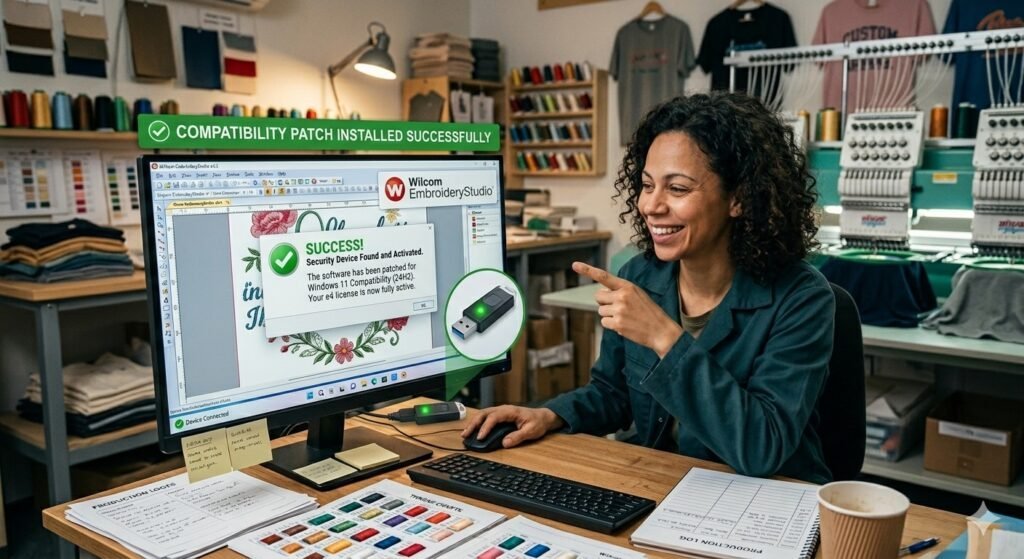
🛠️ Soluciones Específicas para Windows 11 24H2
Para resolver el problema bajo este escenario, los métodos tradicionales ya no bastan. Existen dos caminos definitivos que debes mostrar a tus lectores:
Opción A: Regresar a la Versión Anterior (Windows 11 23H2)
Si tu computadora se actualizó hace menos de 10 días, la solución más rápida y segura para recuperar tu herramienta de trabajo es revertir la actualización sin perder ninguno de tus archivos.
- Ve a Configuración (o presiona
Windows + I). - Entra en Windows Update y luego haz clic en Opciones Avanzadas.
- Busca la opción Recuperación.
- En el apartado “Versión anterior de Windows”, haz clic en el botón Volver.
- Sigue los pasos en pantalla. El sistema se reiniciará y volverá a la versión 23H2, donde Wilcom abrirá al instante de nuevo.
Opción B: Aplicar el Nuevo Parche de Activación para 24H2
Si ya pasaron los 10 días y no puedes regresar tu Windows, tendrás que actualizar los archivos del emulador. La comunidad de bordadores ha desarrollado soluciones específicas para que el parche sea compatible con 24H2:
- Obtener el Fix actualizado: Es necesario conseguir los nuevos archivos de registro modificados para Windows 24H2 (muchos canales de soporte técnico y foros de bordado ya comparten las carpetas con la actualización de estas llaves).
- Reemplazar archivos clave: Los nuevos métodos usualmente requieren copiar un archivo llamado
dih.dllohid.dlldirectamente dentro de la carpeta BIN donde está instalado tu Wilcom (C:\Program Files (x86)\Wilcom\EmbroideryStudio_e4.2\BIN). - Generar una nueva Licencia con el Hardware ID Real: * Al ejecutar el programa modificado en 24H2, saltará un aviso indicando que el Hardware ID no coincide y te mostrará tu ID real actual.
- Debes copiar ese ID nuevo, abrir el generador de licencias actualizado para 24H2, introducir tu código y generar un archivo
regkey.dat(o clave de registro.reg) nuevo. - Aplicas el nuevo registro, y Wilcom volverá a la vida de inmediato.
- Debes copiar ese ID nuevo, abrir el generador de licencias actualizado para 24H2, introducir tu código y generar un archivo