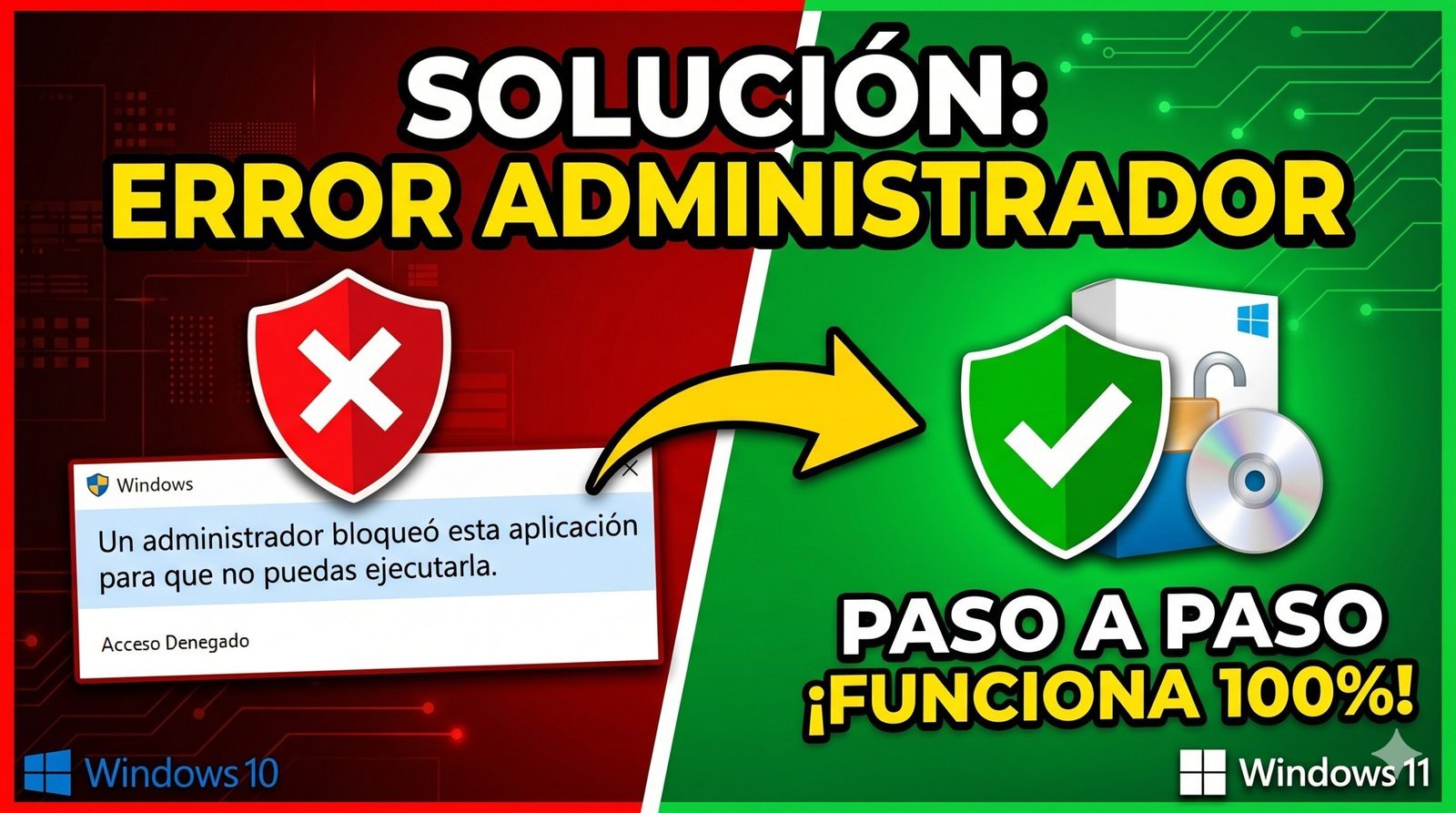
Seguramente estabas a punto de instalar un nuevo programa o ejecutar una herramienta importante en tu computadora cuando, de repente, apareció una pantalla roja o amarilla con este temido mensaje: “Un administrador bloqueó esta aplicación para que no puedas ejecutarla”.
Aunque seas el único usuario y el administrador de tu equipo, Windows te impide avanzar. ¿Por qué ocurre esto y cómo se soluciona? Aquí te lo explico a detalle.
¿Por qué Windows bloquea mis aplicaciones?
Este sistema de protección se activa por varias razones:
- El programa tiene un certificado digital caducado o revocado.
- Windows SmartScreen clasifica la aplicación como desconocida o potencialmente peligrosa.
- Las políticas del Control de Cuentas de Usuario (UAC) están configuradas en su nivel más estricto.
Afortunadamente, saltar este bloqueo es un proceso rápido si sabes exactamente qué configurar.
Solución Paso a Paso: Ejecutar desde el Símbolo del Sistema (CMD)
La forma más rápida y segura de evadir este bloqueo temporalmente sin desactivar la seguridad general de tu sistema es usando la consola de comandos de Windows.
- Ve a la barra de búsqueda de Windows y escribe CMD.
- Haz clic derecho sobre Símbolo del sistema y selecciona Ejecutar como administrador.
- En la ventana negra que se abre, debes escribir la ruta exacta donde se encuentra el instalador o programa que quieres abrir.
- Presiona Enter. El programa debería iniciar saltándose el bloqueo de la pantalla roja.
Solución Avanzada: Modificar el Registro (Regedit)
Si el error persiste, puedes deshabilitar temporalmente la política de aprobación de administrador. Sigue estos pasos con precaución:
- Presiona las teclas Windows + R, escribe regedit y presiona Enter.
- Navega exactamente por esta ruta:
HKEY_LOCAL_MACHINE\SOFTWARE\Microsoft\Windows\CurrentVersion\Policies\System - En el panel derecho, busca el archivo llamado EnableLUA y haz doble clic sobre él.
- Cambia el campo Información del valor de
1a0. - Reinicia tu computadora e intenta ejecutar la aplicación nuevamente.
Nota Importante: Modificar el registro de Windows desactiva ciertas capas de seguridad. Te recomiendo volver a cambiar el valor a
1una vez que hayas logrado instalar tu programa.
¿Sigues teniendo problemas con tu equipo?
En DECATECNOLOGY sabemos lo frustrante que puede ser lidiar con errores de Windows cuando necesitas trabajar o estudiar.
Si estos pasos te resultan muy complejos, no te preocupes. Ofrecemos servicio de soporte remoto internacional, donde nos conectamos a tu equipo de forma segura para solucionar este y cualquier otro fallo de software, instalar programas o realizar un mantenimiento completo.
Explora nuestros servicios aquí mismo en www.deybimorales.com.co y agenda tu revisión. ¡Deja la tecnología en manos expertas!
📺 Mira el Tutorial en Video
Si prefieres seguir los pasos de forma visual, te invito a ver el video tutorial donde realizo el proceso en tiempo real: